Авито Реклама. Настройка маркировки
Процесс настройки маркировки для кабинетов «Авито Реклама» состоит из двух этапов:
— Добавление схемы маркировки в интерфейсе аккаунта click.ru;
— Указание данных для ОРД внутри рекламного кабинета при создании кампании.
Перед указанием данных рекомендуем ознакомиться с общими сведениями о маркировке, а также с инструкцией по добавлению схем.
Далее разберем подробно каждый этап настройки маркировки.
Добавление схемы маркировки в интерфейсе аккаунта click.ru
1. После создания кабинета «Авито Реклама» добавьте схему маркировки, указав в ней данные о рекламодателе и остальных участниках цепочки.
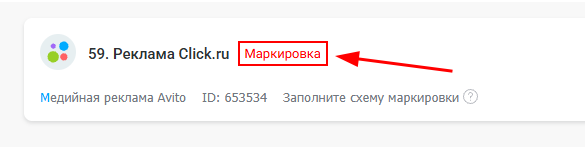
Важно! Маркировка настраивается перед запуском рекламы.
На этой странице можно узнать, какие бывают схемы маркировки и как указать в них данные о рекламодателе и остальных участниках цепочки.
2. После добавления схемы указанные данные направятся в систему «Авито Реклама», а в интерфейсе пользовательского аккаунта click.ru появится статус «Идёт модерация».

Проверка данных может продолжаться в течение нескольких рабочих дней, однако чаще всего она проводится в течение нескольких часов.
3. Когда статус о ходе модерации скроется, появится кнопка «Пополнить». Это означает, что кабинет создан и вам предоставлен к нему доступ.
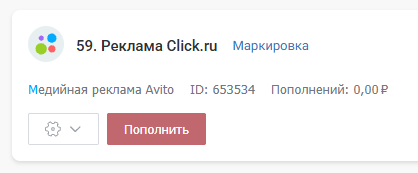
Чтобы указать все необходимые данные для ОРД перейдите на страницу https://www.avito.ru/ads.
Для авторизации используйте ваш аккаунт Авито, ID которого указывали в форме заявки на создание кабинета.
Что такое маркировка, ОРД и ЕРИР — рассказываем на этой странице.
Указание данных для ОРД внутри рекламного кабинета
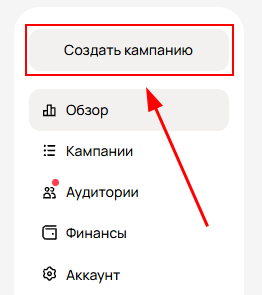
1. Находясь на главной странице кабинета в панели слева нажмите на кнопку «Создать кампанию»;
2. Выберите «Своего клиента», если рекламу будет оплачивать конечный рекламодатель;
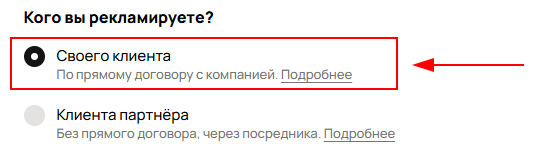
Важно! Если у вас схема с посредниками, через которых проходит рекламный бюджет, сообщите об этом нашей службе поддержки, и мы укажем все необходимые данные.
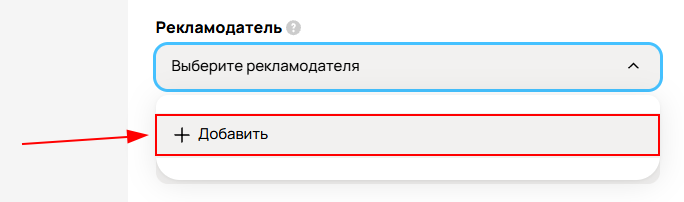
3. Раскройте список выбора конечного рекламодателя и нажмите на кнопку «Добавить»;
4. В появившемся окне укажите ИНН конечного рекламодателя;
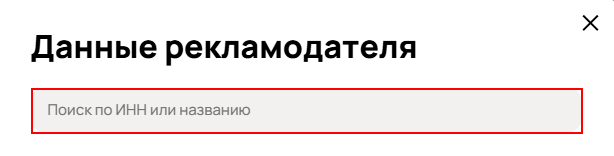
5. Выберите организацию рекламодателя из списка или укажите данные вручную;

6. Проверьте данные, затем нажмите кнопку «Добавить»;

Добавление данных договора с конечным рекламодателем
1. Находясь на странице создания кампании раскройте меню «Изначальный договор» и нажмите на кнопку «Добавить».
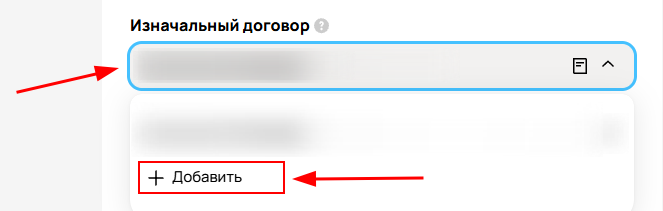
2. Укажите данные о договоре с click.ru.
Тип договора — оказание услуг;

Предмет договора — распространение рекламы;

● Если рекламодатель работает с click.ru по договору оферты включите кнопку «Не заполнять номер договора».
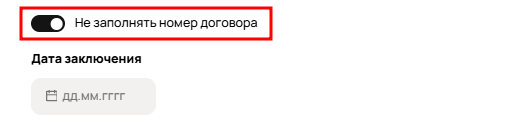
Договор оферты считается заключенным после первого зачисления средств на баланс пользовательского аккаунта click.ru.
Дату первого зачисления средств на баланс пользовательского аккаунта click.ru можно найти на странице «Списания и начисления».
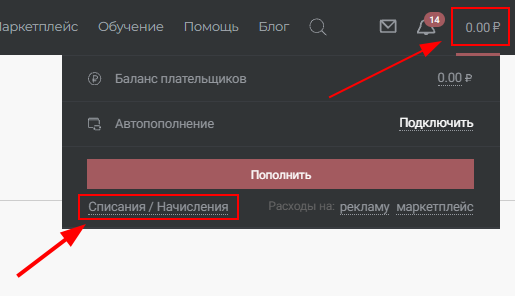
● Если рекламодатель работает с click.ru по двустороннему договору выберите тип договора «оказание услуг», предмет договора «распространение рекламы».
Кнопку «Не заполнять номер договора» оставьте выключенной, затем укажите номер и дату подписания договора.
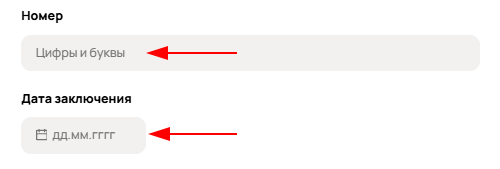
Номер договора и дату его подписания можно найти на странице профиля пользовательского аккаунта click.ru.
Перейдя в профиль спуститесь вниз страницы к разделу «Участники расчетов», затем в строчке с нужным плательщиком в колонке «Договор» нажмите на номер договора, чтобы скачать его электронную версию.
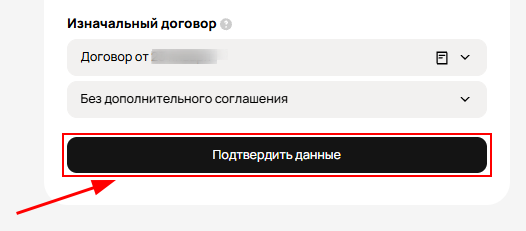
3. Внизу формы нажмите на кнопку «Подтвердить данные»;
4. В открывшемся окне проверьте все данные и нажмите на кнопку «Всё верно»;
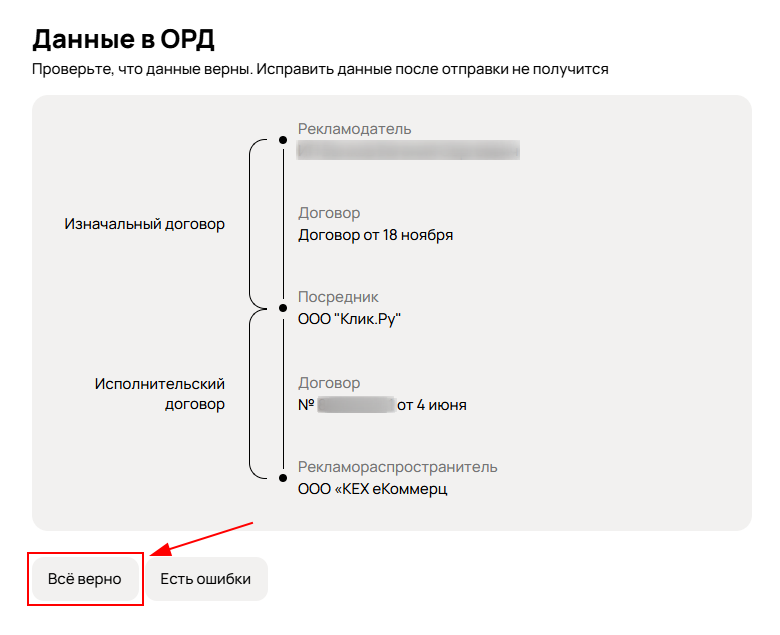
После сохранения черновика кампании вы можете перейти на страницу со списком кампаний и убедиться, что верно указали конечного рекламодателя.

5. Готово! Данные для маркировки заполнены, проверены и подтверждены. Теперь вы можете продолжить создание и настройку рекламной кампании.
Важно! Если у вас уже есть кампания с заполненной маркировкой вы можете дублировать эту кампанию.
Для этого перейдите список кампаний, раскройте меню настройки, нажав на значок с тремя точками, и нажмите на «Дублировать кампанию».
Так вы создадите черновик новой кампании, в котором уже будет заполнена маркировка.

При возникновении вопросов, пожалуйста, обращайтесь в нашу службу поддержки любым удобным способом, создав тикет, написав в МАХ, telegram или на почту.
Служба поддержки Click.ru
Задать вопрос: в тикете, MAX, Telegram
Написать письмо: support@click.ru
Позвонить: +7 (495) 989-97-00