Настройка MCP VK — По прямым доступам VK Рекламы
MCP — это мост между ИИ-агентом и рекламной системой: он открывает агенту понимание работы с её API. Простыми словами, с помощью MCP агенты могут создавать кампании, объявления, менять ставки и таргетинги — управлять кампанией.
В данной статье мы разберемся как правильно настроить MCP для VK Рекламны в Claude используя кабинет VK Рекламы.
В этой статье описано подлючение по прямым доступам от VK ADS.
Если вы хотите подключиться к MCP с помощью аккаунта VK который заведен через click.ru, вам сюда — https://help.click.ru/7938.
Для начала вам нужно получить client_id и client_secret в личном кабинете VK Реклама — https://ads.vk.ru/
Перейдите в кабинет VK Реклама и зайдите в свой аккаунт.
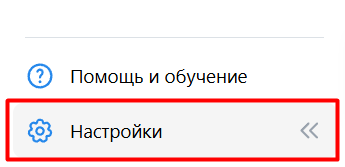
Затем перейдите в “Настройки” в правом меню.
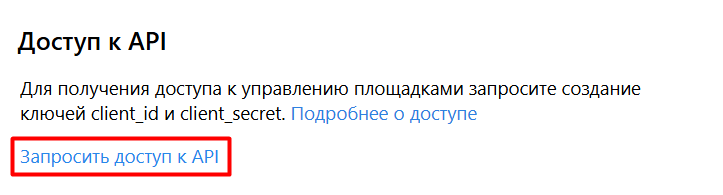
Найдите блок “Доступ к API” и нажмите “Запросить доступ к API”.
Как только вы введет данные станет доступна кнопка “Скопировать ключ client_secret”.
Нажмите ее.

Ключ скопируется в буфер обмена.
Обязательно сохраните его в безопасное место.
По истечению 10 минут он станет недоступен для копирования и просмотра.
Client_id доступен всегда.
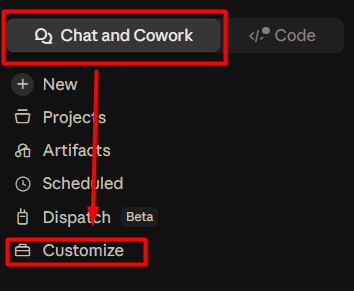
Далее переходим в Claude Desktop и идем во вкладку «Chat and Cowork», а оттуда во вклдаку «Customize».
Выбираем вкладку «Connectors» и нажимаем кнопку «Add», затем «Add custom connector».

В поле «Name» вводим имя по желанию.
В нижнее поле ввода вводим URL формата — https://vkads-mcp.aihub.click.ru/o/CLIENT_ID/CLIENT_SECRET
Где client_id и client_secret значения из кабинета VK Рекламы.
Когда ввели нажимаем на кнопку «Continue»

Далее на кнопку «Add».

Выбираем «Always allow», чтобы клод не спрашивал разрешения каждый раз.

Готово — MCP для VK подключен
Задать любой вопрос и узнать актуальные новости из мира ИИ вы можете в нашем Telegram канале.
Служба поддержки Click.ru
Задать вопрос: в тикете, MAX, Telegram
Написать письмо: support@click.ru
Позвонить: +7 (495) 989-97-00