Настройка MCP VK — Для аккаунтов на click.ru
MCP — это мост между ИИ-агентом и рекламной системой: он открывает агенту понимание работы с её API. Простыми словами, с помощью MCP агенты могут создавать кампании, объявления, менять ставки и таргетинги — управлять кампанией.
В данной статье мы разберемся как правильно настроить MCP для VK Рекламны в Claude используя кабинет click.ru.
Для отдельного аккаунта.
Находясь в пользовательском аккаунте (именно пользователя, а не мастера) click.ru перейдите в список аккаунтов через панель слева.
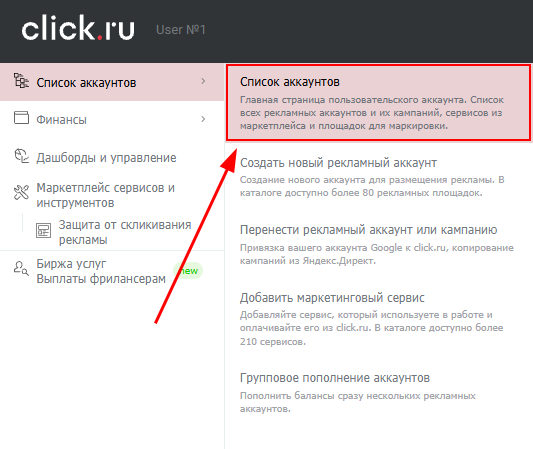
Переходим в профиль пользователя.

Забираем API токен.

Токен готов к использованию.
Далее переходим в Claude Desktop и идем во вкладку «Chat and Cowork», а оттуда во вклдаку «Customize».
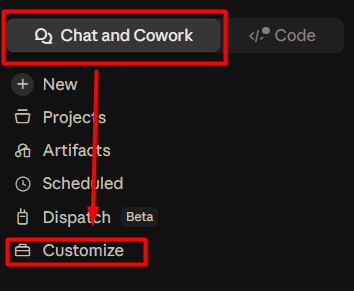
Выбираем вкладку «Connectors» и нажимаем кнопку «Add», затем «Add custom connector».

В поле «Name» вводим имя по желанию.
В нижнее поле ввода вводим URL формата — https://vkads-mcp.aihub.click.ru/c/<API токен от аккаунта>
Где <API токен от аккаунта> это токен который вы получили в списке аккаунтов.
Когда ввели нажимаем на кнопку «Continue»

Далее на кнопку «Add».

Выбираем «Always allow», чтобы клод не спрашивал разрешения каждый раз.

Готово — MCP для VK подключен.
Задать любой вопрос и узнать актуальные новости из мира ИИ вы можете в нашем Telegram канале.
Служба поддержки Click.ru
Задать вопрос: в тикете, MAX, Telegram
Написать письмо: support@click.ru
Позвонить: +7 (495) 989-97-00