Таргетированную рекламу в MAX теперь можно разместить через кабинет VK Рекламы. Низкая конкуренция площадки и многомиллионная вовлечённая аудитория открывают возможность получать максимум конверсий по выгодной цене и опережать конкурентов. На этой странице мы расскажем:
Для настройки и запуска нужен кабинет VK Рекламы. Если кабинет уже есть — войдите в него на сайте ads.vk.ru.
1. Находясь в кабинете нажмите на «Создать кампанию».
2. Выберите «Целевые действия» и тип рекламируемого объекта:
● «ВКонтакте, OK, Mini Apps, Дзен или MAX» — если будете продвигать канал или пост в MAX; ● «Сайт» — если планируете продвигать сайт.
Для примера выберем «Сайт».
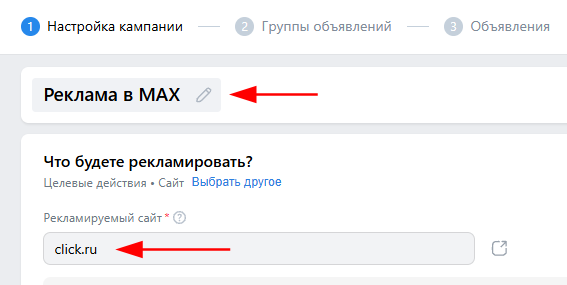
3. Назовите кампанию и добавьте ссылку на сайт.
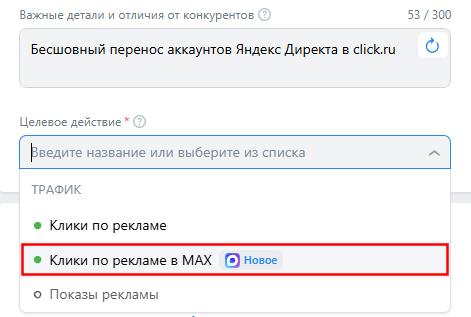
4. Укажите важные детали вашего предложения и выберите цель продвижения.
Важно! Для рекламы сайтов доступно только «Клики по рекламе в MAX». При продвижении канала(см. шаг №2) целевым действием можно выбрать «Клики по рекламе в MAX» или «Подписка на канал в MAX».
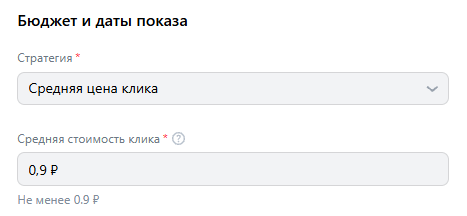
5. Выберите стратегию. Доступные варианты зависят от выбранной ранее цели кампании(см.шаги №2 и №4). Подробнее о стратегиях.
Для цели «Клики по рекламе в Max» можно выбрать одну из двух стратегий: ● «Средняя цена клика» — удерживает среднюю цену(от 0,9 руб) клика на выбранном уровне по итогам недели; ● «Максимум кликов» — поможет получить максимальное количество кликов в рамках заданного бюджета.
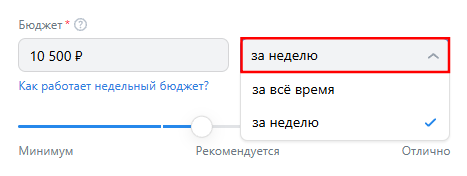
Бюджет кампании можно задать на неделю или на весь период.
При выборе «за неделю» система распределяет бюджет в пределах календарной недели. Если выбрать «за всё время» бюджет распределится между днями выбранного срока.
Важно! Расчет может запуститься заново: — для недельного бюджета при изменении стратегии, сумма или даты; — для бюджета на весь период при изменении бюджета в первый день или при изменении даты.
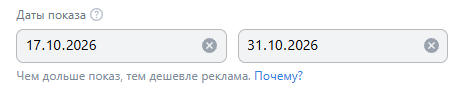
Если выбрали «за всё время» необходимо указать период работы кампании.
Готово! Настройки кампании заполнены — переходим к группе объявлений.
Настройка группы объявлений
На уровне группы можно настроить: расписание показов объявлений; регион показа; пол, возраст, платёжеспособность, интересы и поведение аудитории; возрастную маркировку; UTM-метки и места размещения.
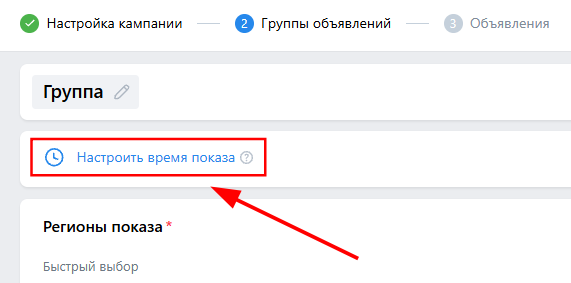
1. Нажмите на «Настроить время показа»
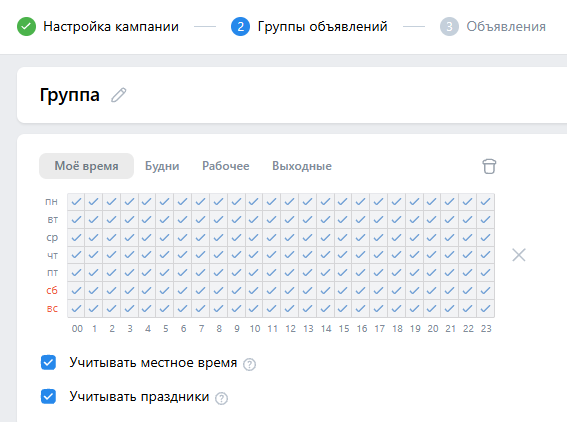
2. Выберите дни и часы, когда аудитория реагирует лучше.
При первом запуске лучше показывать объявления всю неделю. Когда накопится статистика, можно отключить в расписании дни и часы с низкой эффективностью.
3. Укажите параметры целевой аудитории.
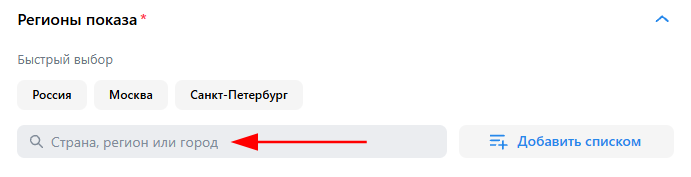
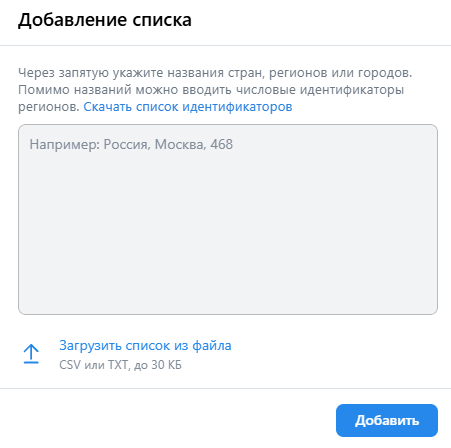
«Регионы показа»: страна, регион или город;
В интерфейсе есть возможность загрузки списка. Формат файла CSV или TXT, размер до 30 кб.
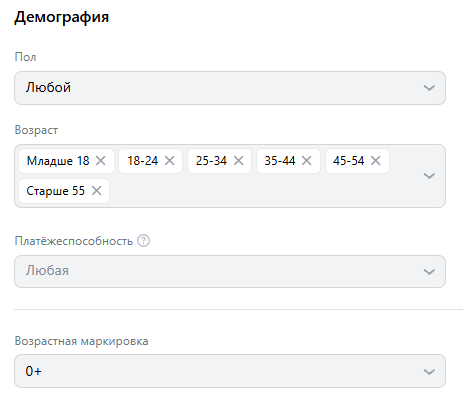
«Демография»: пол, возраст и платежеспособность.
При необходимости укажите возрастную маркировку.
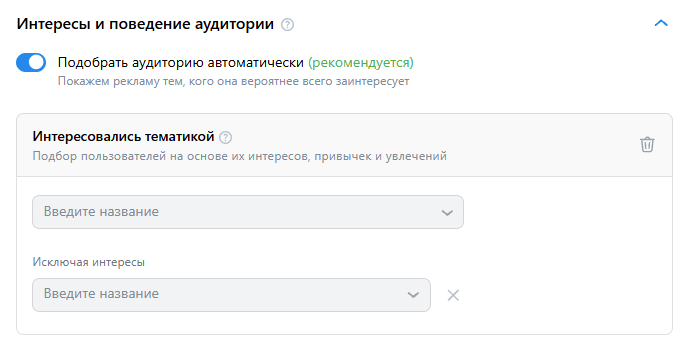
4. «Интересы и поведение аудитории». Автоматический подбор аудитории включен по умолчанию, его можно отключить или оставить. Также вы можете выбрать интересы из списка и добавить исключения.
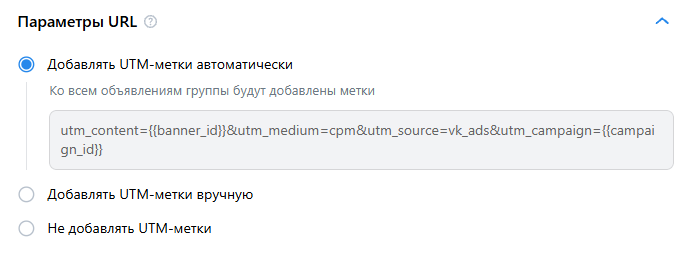
5. Добавьте UTM-метки для ссылок в объявлениях — это поможет отслеживать результаты во внешних системах аналитики. Можно добавить автоматически или вручную.
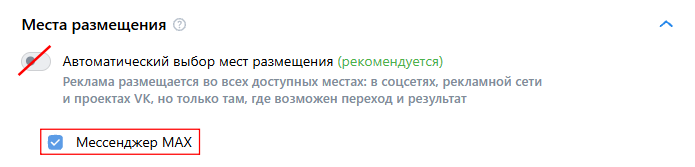
Важно! Убедитесь, что показы будут в мессенджере MАХ. Если здесь есть другие площадки, проверьте выбранное целевое действие в настройках кампании.
Настройка группы завершена. Теперь можно перейти к созданию объявлений или добавить еще группу с другими параметрами таргетинга.
Создание рекламного объявления
1. Убедитесь, что с сайта подтянулся корректный логотип.
Нажмите на кнопку «Заменить», если хотите использовать другое изображение.
2. Напишите тексты. В заголовке укажите ваше основное предложение или выгоду.
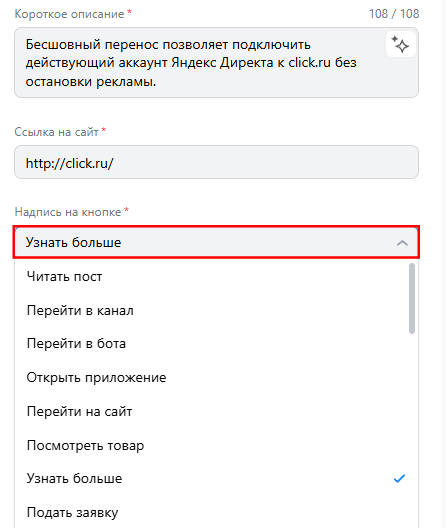
В поле «Короткое описание» расскажите о своём предложении и подскажите пользователю, что делать дальше. Например, можно выбрать подходящую надпись на кнопке под текстом объявления.
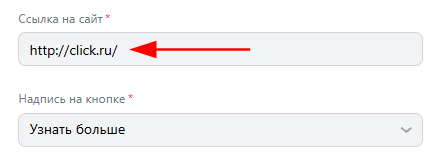
3. Проверьте ссылку на сайт.
4. Добавьте изображения и/или видео.
Достаточно загрузить одно изображение, соответствующее техническим требованиям, и оно автоматически адаптируется под остальные форматы:
● Изображения JPG, PNG, от 600×600 px (1:1), 1080×1350 px (4:5), 1080×607 px (16:9), вес до 5 МБ; ● Видео MP4, MOV, от 640×360 px, соотношения 1:1, 4:5, 16:9, 9:16, вес до 90 МБ, до 180 сек (до 300 сек для сообществ и мини-приложений).
Важно! Не размещайте в нижней части изображения важный текст. Платформа может добавить туда дисклеймер, если этого требует тематика. Добавлять дисклеймер в макет самостоятельно не нужно.
Выбирайте изображение, которое поддерживает смысл объявления и быстро считывается. Не перегружайте его большим количеством текста(не более 20%). Оставьте только самое важное — например, выгоду, цену или размер скидки.
Объявление может показываться в нескольких вариантах — с изображением, с иконкой или только с текстом. Поэтому оффер должен быть понятен из заголовка и основного текста даже без изображения.
Справа можно увидеть, как будет выглядеть объявление. Обратите внимание, что часть текста может скрыться независимо от наличия изображения. Поэтому выносите важные детали предложения в начало предложения.
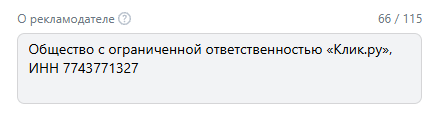
5. На последнем этапе проверьте данные рекламодателя — они будут указаны в объявлении и использоваться для маркировки рекламы.
Готово! Вы можете создать еще объявления, сохранить как черновик или опубликовать кампанию. Реклама запустится по заданному расписанию после модерации.
Частые вопросы о рекламе в MAX через VK Рекламу
— Как маркировать рекламу в MAX? Добавьте и заполните схему маркировки для кабинета VK Рекламы и система click.ru будет автоматически передавать всю необходимую информацию в ОРД. Инструкция на этой странице.
— Можно ли рекламировать сайт через рекламу в MAX? На этапе создания кампании, в кабинете VK Рекламы, можно выбрать продвижение сайта или канала.
— Можно ли продвигать канал в MAX через VK Рекламу? Да, можно продвигать канал, а также отдельные посты в нем.
— Нужен ли канал в MAX, чтобы запустить рекламу? Создавать канал не обязательно. Из объявлений можно вести на внешний сайт.
— Доступен ли таргетинг на подписчиков определенного канала? Пока доступен таргетинг на аудиторию.
— Можно ли выбрать конкретные каналы MAX для показа рекламы? Сейчас можно выбрать таргетинг на аудиторию: по полу, возрасту, географии, интересам и поведении.
— Как выглядит реклама в MAX? Для рекламы в MAX доступны два формата объявлений: текстовый и визуальной-текстовый — выбор зависит от задачи кампании.
— Как работает реклама в MAX через VK Рекламу? Объявления размещаются в каналах MAX с аудиторией от 1000 подписчиков. Реклама работает по модели CPC: деньги списываются за клики. Можно привлекать подписчиков в канал или вести аудиторию на внешний сайт. Показы распределяются по модели аукциона, а таргетинг настраивается на пользователей, а не на конкретные каналы.
— Какие таргетинги доступны для рекламы в MАХ? Выбирать аудиторию можно по нескольким параметрам: пол и возраст, география, интересы и поведение, платежеспособность. Ещё доступен автоматический подбор таргетингов. Система анализирует заданные настройки и может добавлять релевантные таргетинги, которые были эффективными в других кампаниях.
— Сколько стоит реклама в MAX? Фиксированной стоимости нет. Расходы зависят от выбранной стратегии, настроек аудитории и конкуренции. Можно ограничить среднюю стоимость клика или позволить алгоритму получить максимум переходов в рамках бюджета.
При возникновении вопросов, пожалуйста, обращайтесь в нашу службу поддержки любым удобным способом, создав тикет, написав в МАХ, Telegram или на почту.